Hermes 群聊的 Bot 變慢、不回話?新手先看懂這 4 種原因
你在 Hermes Desktop 開了一個 Bot 群聊,丟出一句話,結果有的 Bot 秒回、有的等了三分鐘才回,有的乾脆沒聲音。好消息是:多數時候它沒有壞,只是落在四種常見情況之一。新版 Hermes 已經會在群聊的 Activity 摘要裡顯示部分失敗原因,但「實際用了哪個模型、是不是換成備援、對話是不是快塞滿」仍然看不到。這篇先用白話帶你分辨,再給你一個雙擊就能開的健康檢查工具;最後才是給進階使用者的完整除錯紀錄。
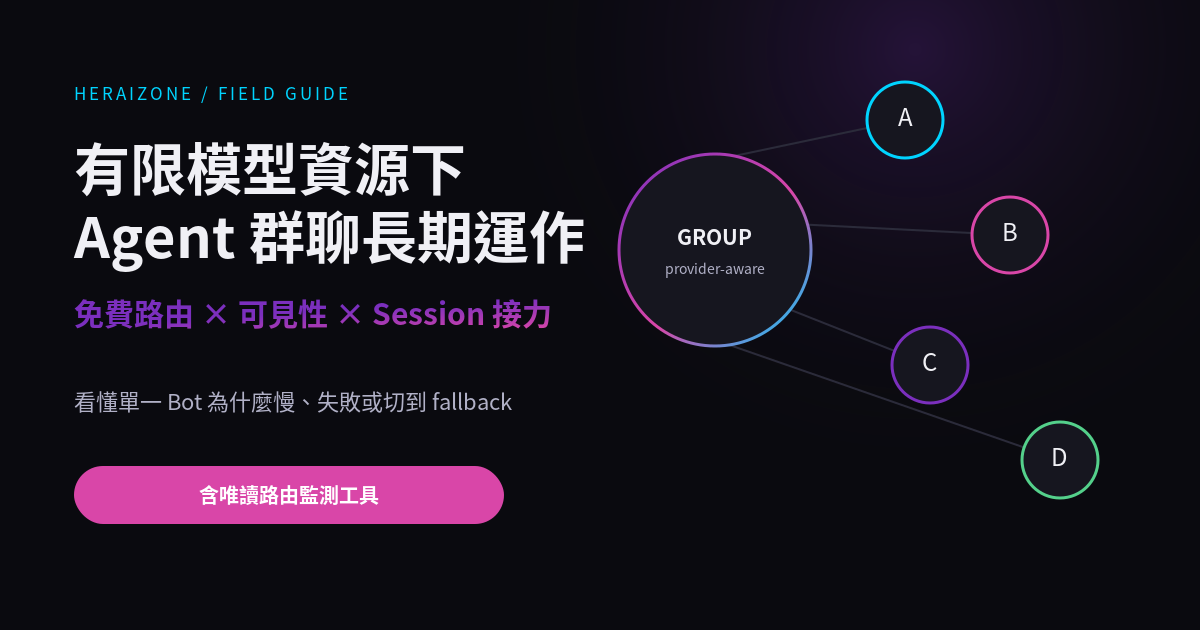
不用寫程式。看懂名詞 → 判斷 4 種原因 → 用工具確認 → 第一次組隊就做對。
適合已經自己改過 config、遇到群聊卡死想深入排查的人。新手可以先跳過。
內容已對照 Hermes 官方文件與 v0.21.6 原始碼查核。要注意:v0.21.6 只更新了指令列(CLI)、Docker 與 Hermes Cloud,桌面版 Hermes Desktop 這次沒有更新,會等下一個整合版本一起推出。[4]所以你在 Desktop 群聊畫面上看到的功能,取決於你的 Desktop 版本;本文提到的 Activity 摘要、Compress history 按鈕若找不到,代表你的 Desktop 還是較舊的版本。
新手篇
先認識 6 個名詞
這篇會反覆用到下面這些詞。不用背,看不懂時回來查就好。
| 名詞 | 白話意思 | 比喻 |
|---|---|---|
| Bot(profile) | 群聊裡的一位 AI 成員,有自己的角色、記憶和使用的模型。 | 一位同事 |
| 群聊(room) | 你和多位 Bot 一起講話的聊天室。 | 會議室 |
| 對話紀錄(session) | 每位 Bot 在這個群聊裡各自累積的記憶。同一個群聊,每位 Bot 都有自己的一份。 | 每位同事自己的會議筆記 |
| context | 模型一次能讀進去的字數上限。對話紀錄越長,越接近上限。 | 同事一次能記住的筆記頁數 |
| 備援模型(fallback) | 主要模型失敗時,系統自動改用的第二選擇。 | 主講人請假時的代班 |
| 限流(429) | 模型服務太多人用或超過免費額度,暫時把你擋下。模型沒壞。 | 熱門餐廳要排隊 |
為什麼用免費模型,Bot 有時會很慢?
我們讓 Bot 用免費模型,不是因為免費模型最好,而是 Bot 要每天長時間工作:全部用付費模型,帳單會失控;自己的電腦又跑不動夠聰明的模型。免費模型是讓 Agent 能「長期上班」的現實選擇。
代價是:免費模型是很多人一起排隊用的。人一多就會變慢,甚至被暫時擋下(429);免費模型也可能突然下架;不同模型一次能讀的長度(context)也差很多。
新版 Hermes 會顯示「某某正在思考…」,失敗時也會在 Activity 摘要寫出原因。但它仍不會告訴你:這位 Bot 這一輪實際用了哪個模型、是不是換成了備援、對話離上限還有多遠。下一節的 4 種原因,加上後面的健康檢查工具,就是幫你把這些「看不見」拆開。
一個簡單的分工原則
| 工作類型 | 建議用什麼模型 | 失敗時 |
|---|---|---|
| 整理、摘要、格式化、狀態回報 | 免費模型 | 可以等,或自動換另一個免費模型 |
| 一般內容與日常執行 | 免費模型為主,訂閱模型當備援 | 先確認備援模型讀得下目前的對話長度 |
| 重要決策、複雜除錯、最後審核 | 訂閱或付費模型 | 保留紀錄,確認用的是哪個模型 |
Bot 不回話,先對照這 4 種原因
從最常見、最無害的開始排除:
① 沒輪到它,或它被暫停了
症狀:其他 Bot 都回了,只有它安靜。
原因:你 @ 了特定成員時,只有被點名的人會發言;沒有 @ 任何人時,每位 Bot 都會輪到,但沒有新內容可補充的會選擇不說話。另外,如果曾在它的名字旁打過 stop、pause(例如「stop @writer」),它會被暫停,直到你再點名它。[1]
➜ 用 @名字 直接點名它一次。
② 被限流,在排隊
症狀:平常很快,今天特別慢,或過一陣子才突然回。
原因:免費模型太多人用,或超過免費額度(429)。v0.21.6 起,被限流的模型服務會說明原因和大約何時恢復。[4]
➜ 等幾分鐘。不用刪任何東西。
③ 換成備援模型了
症狀:有回答,但口氣、品質或速度跟平常不太一樣。
原因:主要模型這次失敗,系統自動改用你設定的備援模型完成。
➜ 偶爾發生正常;整天都這樣再考慮換主要模型。
還有一種比較少見的情況:模型其實已經回答了,只是群聊畫面沒有顯示。這時切換一下聊天室或重新整理 Hermes 視窗,通常就會出現。
群聊安靜下來後,展開 Activity 摘要。如果某位 Bot 失敗了,會直接寫出原因,例如「writer hit an error — …」(多半是金鑰或模型服務出錯),或「couldn't start — too many bots running」(同時跑的 Bot 太多,電腦這邊暫時排不進去)。一位持續回報工作進度的 Bot 最多可以想三小時;但如果它超過三分鐘完全沒動靜,那一輪就會被當作逾時。[1]
Activity 能告訴你「出錯了沒」,但不會告訴你「它用的是主要模型還是備援」或「對話快塞滿了沒」——這兩件事要靠下面的工具。
用健康檢查工具確認是哪一種
就算有 Activity 摘要,③(換成備援)和 ④(快塞滿)還是很難從畫面看出來。我們寫了一個小工具,讀取你電腦上的 Hermes 紀錄,在瀏覽器裡用顏色和白話告訴你每位 Bot 實際用了哪個模型、現在是哪一種狀態、下一步要做什麼。
你已經在用 Hermes Desktop 的群聊、電腦是 Windows 或 macOS,而且願意安裝一次 Python(免費,約 5 分鐘)。
你的群聊只有 1–2 位 Bot、很少卡住,或不想安裝任何東西。照上面 4 種原因判斷就夠了。
Hermes 群聊健康檢查 v1.1.1
只讀取紀錄,不會修改 Hermes 的設定、對話或群聊;儀表板只開在你自己的電腦上,不會上傳任何資料,也不會顯示 API key。
下載工具(ZIP)完整使用說明- 安裝 Python(只需一次)。到 python.org 下載 3.10 以上版本。Windows 安裝畫面第一頁記得勾選「Add python.exe to PATH」。
- 下載並解壓縮 ZIP。請先解壓縮成一般資料夾,不要直接在壓縮檔裡點開。
- 雙擊啟動檔。Windows 點
start-windows.cmd;macOS 點start-mac-linux.command(第一次若被系統擋下,按右鍵 →「打開」)。第一次會自動安裝需要的套件,約幾十秒。 - 看瀏覽器自動打開的儀表板。黑色視窗要保持開著,畫面每 5 秒更新;看完關掉視窗就停止了。
檔案完整性:SHA-256 checksum。若要把產生的 JSON 公開分享,請先自己看過一遍。
儀表板的顏色怎麼看
| 顏色 | 意思 | 你要做什麼 |
|---|---|---|
| 綠色 正常 | 用主要模型,有成功回覆 | 不用做事 |
| 黃色 用備援 | 原因 ③ | 偶爾出現不用管 |
| 紫色 待確認/限流 | 原因 ②,或證據還不夠 | 等一下,或點名它說一句話再看 |
| 紅色 需要處理 | 原因 ④,或金鑰、模型名稱有錯 | 照卡片上的「下一步」做 |
| 灰色 沒有動靜 | 原因 ① | 用 @ 點名它 |
每張卡片下方的「技術細節」是給進階使用者對照用的,新手可以不展開。
第一次組 Bot 群聊,就照這 5 步
- 先想角色,再選模型。每位 Bot 只負責一件事,例如「寫稿」、「查資料」、「審稿」。先別一次建十幾位。
- 每位 Bot 設一個主要模型和一個備援模型。主要用免費模型,備援選另一家的免費或訂閱模型,避免同時一起被限流。
- 先一對一測試。每位 Bot 先單獨聊一句,確認它能正常回答,再拉進群聊。
- 把重要結論放在群聊外面。專案決定、待辦、誰負責什麼,寫在一份文件或看板裡。群聊只放派工和結果摘要,對話紀錄才不會越塞越長。
- 日常用 @ 點名。例行工作用
@名字指定一位;只有需要大家一起討論時才叫全部的人。
官方文件也提醒:讓對話變長的通常不是圖片,而是貼進去的整份 log、長篇輸出和重複的說明。能貼摘要和檔案位置,就不要貼全文。[2]
對話太長、Bot 不再回應時怎麼辦
這是四種原因裡唯一一定要動手的。先記住一件事:群聊和對話紀錄是兩件事。群聊可以一直留著;需要處理的,只是那位 Bot 在這個群聊裡的對話紀錄。
官方文件描述的典型症狀是:這位 Bot 開始回空白,或出現「The model returned no response after processing tool results」。[1]
- 先把重點存下來。把這段時間的重要決定、進度、待辦寫進文件。這份文件就是 Bot 的「交接筆記」,之後不管怎麼處理都不會丟失進度。
- 用「Compress history」壓縮這位成員。新版 Hermes 可以直接在介面操作:點群聊右上角的齒輪打開「群組設定」,成員清單裡每位 Bot 旁都有「Compress history」按鈕。一次只壓一位,完成後會顯示摺疊了幾則訊息。[1]
- 壓縮只影響 Bot 當下要讀的量。群聊紀錄不會被動到,舊的對話歷史也還在資料庫裡可以搜尋;Hermes 會為壓縮後的對話自動接續一段新紀錄。[2]
- 不要刪掉整個群聊。刪群聊會讓你失去所有人的歷史;問題通常只出在一兩位 Bot 身上。壓縮後仍然不行,才需要進階篇的做法。
養成習慣:每完成一個段落,就請 Bot 把結論更新到交接筆記。對話紀錄就算哪天要重開,也不會丟失進度。
常見問題
Hermes 群聊裡有 Bot 不回話,是壞掉了嗎?
多半不是。最常見的是沒被 @ 到、被限流在排隊、自動改用備援模型,或對話太長。前三種通常等一下或點名一次就會恢復。
免費模型被限流(429)要怎麼辦?
429 代表模型還在,只是暫時太擠。通常幾分鐘內恢復;有設定備援模型的話會自動換手。不需要刪除對話或群聊。
Bot 的對話太長塞不下了,新手該怎麼處理?
先把重要結論存到文件,再到群聊的「群組設定」對這位成員按「Compress history」,一次壓一位。不要直接刪除群聊。
更新 Hermes 後,群聊出現「This room is managed by its gateway. Update Hermes Desktop to continue it.」?
這代表群聊已經交給新版的後端管理,但你的 Desktop 還是舊版,所以舊版 Desktop 不能直接在這個群聊送訊息。這是保護機制,群聊和紀錄都還在。請把 Hermes Desktop 更新到最新版再繼續;v0.21.6 這一版沒有更新 Desktop,可能要等下一個整合版本。[4]
不會寫程式也能用健康檢查工具嗎?
可以。只需要先安裝 Python,解壓縮後雙擊啟動檔,瀏覽器就會打開儀表板。工具只讀取紀錄,不會修改任何設定。
- AI session 怎麼整理?用一頁表把對話變成 SOP:交接筆記的現成模板。
- Hermes 桌面寵物完整教學:同樣是 Hermes Desktop 的實機紀錄,從安裝到 /hatch 生成。
- AI 變便宜,為什麼使用成本未必下降?:免費與訂閱模型怎麼分工的成本判斷。
進階篇
給已經會看設定檔與 log 的人:三層真相
以下內容需要你會打開 Hermes 的 config.yaml、看懂 log。新手可以先略過。
Hermes 官方把每個 Bot 定義為一個 profile,各自有設定、記憶、skill、credential 與歷史;群聊中的每位成員也維持自己的 persistent Group session。一則訊息最多觸發三輪 serial turns,不是每個 Bot 都一定要回覆。每位成員每輪會收到自上次發言以來的房間訊息,上限約 200 則或 32,000 字元,單則過長訊息會被截成 8,000 字元摘錄。[1]
「這位 Bot 用的是哪個模型」至少有三種看法,而且三者可能不同:
- Config:profile 的
config.yaml,代表預期路由。 - Session metadata:
state.db裡記錄的 model/provider,代表 session 身分,不代表這一輪實際用了什麼。v0.21.6 的群聊成員 session 標題是Group: <room_id>(房間 ID);舊版 Desktop 用的是房間顯示名稱,兩種都可能同時存在於你的資料庫。 - Runtime evidence:log 裡主對話 API call 的 provider、base URL、exact model ID,代表這一輪真的打到哪裡。
看 UI 顯示名稱、Bot 自報,或只看 sessions.model,就宣布「模型已切換」。Fallback 仍可能回出成功訊息,舊 session metadata 也可能留著上一個 model。真正驗證要看設定修改之後的 provider-tagged main call。健康檢查工具做的就是這件事。
完整路由不是一個模型名稱
(provider, base_url, exact_model_id, context_window, credential_source, pricing, fallback_chain)看起來相同的模型,可能由不同 provider 提供,使用不同 key、OAuth 訂閱、價格與 context window。曾經有一個 alpha 名稱同時出現在不同 provider;把其中一邊的存在拿去證明另一邊,會得到完全錯的成本結論。Fallback 也要記 context window:目前對話長度若超過備援模型的上限,那條 fallback 對這一輪根本不可用。
401:這個 provider 的認證或帳戶有問題。404:這個 provider/base URL 找不到 exact ID,或模型已下架。429:route 存在,但速率或上游容量不足。不是「模型不存在」,也不等於 credential 無效。
新版在 Bot 之間互傳訊息失敗時,會附上機器可讀的原因代碼,例如 provider_rate_limit、provider_auth_or_access、context_overflow、model_unavailable,Desktop 的 needs-attention 標記也用同一套代碼;判讀時可直接對照,不必只靠 HTTP 數字。[1]
Hermes 把 secrets 放在 .env,OAuth credential 另有 auth 儲存。[3]工具只顯示 credential 來源與是否存在,不讀出值。
錯誤發生在哪一層
| 證據 | 分類 | 處理 |
|---|---|---|
| 沒有 session activity、prompt accepted、API call | zero dispatch | 查 mention、Desktop coordinator 與 responder selection |
| prompt accepted,接著 context length exceeded;沒有 provider call | API 前 blocker | checkpoint、compact;無進展才 rotate |
| provider 404 後 fallback | primary route retired/wrong | 驗 catalog 與 exact ID;分開記錄 fallback |
| API success,turn complete,UI 沒答案 | delivery/render gap | 查 Desktop append 與 room log |
| 只看到 turn settled | 未知 | settled 可能是零 responder,不能宣稱成功 |
| 新指令進入已封存 session ID | stale mapping(舊版 Desktop) | 查 room.sessions 與 session title discovery;新版先確認是否仍會發生 |
| Activity 顯示 couldn't start — too many bots running | 本機 backend 沒有空位 | 減少同時運作的 Bot,或稍後再點名 |
Context 維護門檻(我們的操作建議,不是 Hermes 產品保證)
- 模型視窗約 35–40%:更新 checkpoint。
- 約 45–50%:選 idle 時段 compact。
- compact 前後 token 幾乎沒降:準備 member session rotation。
- 整份檔案、完整 terminal output、長 diff:留在檔案系統,只貼摘要與路徑。
別用 sessions prune 解 context 壓力。Prune 是刪除已結束 session 的儲存維護;active context 卡住是另一個問題。官方建議資料庫變大時先用 non-destructive optimize。[2]
進階篇
我們怎麼從切模型一路走到 session 塞爆
新版 Hermes 已改善多處群聊行為:房間狀態改存在 gateway 的 shared-state.db 並由 gateway 驅動輪次,關掉 Desktop 也不會中斷;成員失敗會帶原因顯示在 Activity;群組設定可直接 Compress history。下面第五、六階段牽涉的 Desktop 本機儲存問題,我們沒有在新版重現,請把它當成理解原理的案例,不要照著操作。[1]
Bot Mode 群聊當時沒有每位成員的完整 route 顯示。我們一度相信 Bot 自報與 session model 欄位,後來才發現 fallback、session override 與舊 worker 會讓三者分家。
錯字只差一個連字號,或同一個 alpha 名稱出現在兩個 provider,就足以把免費、付費與訂閱 quota 混在一起。之後我們只記完整 tuple。
舊 session 還指向已退役 alpha。每輪先做三次 404 retry,再 fallback。只看最後有沒有文字,會錯過前面的 route 已經死掉。
舊 member session 累積大量訊息,fallback 模型視窗較小;compression 的 auxiliary provider 又無法使用。結果在主請求前就出現 Context length exceeded,且無法再壓縮。
我們把舊 session 改名、pin 並保留歷史,以為 Desktop 會建立新 session。實際上 room 的 localStorage mapping 先拿舊 session ID 去 resume,title lookup 排在後面。
localStorage readback 已空,但 renderer 關閉時,記憶體中的舊 room atom 把 mapping 寫回。修正後流程變成:write → readback → reload renderer → postReload readback → 才重啟。
原 room、roster、visible history 全部保留;五位成員各自建立新 session,初始 history 為 0。三位 primary 遇到 shared-pool 429 後由預定 fallback 完成,另外兩位直接以各自設定完成。「房間沒換、歷史沒刪、工作 context 換新」。
進階篇
三級修復 SOP
Level 1:唯讀診斷(任何人都可以做)
- 跑健康檢查工具,或自己讀 profile config、session DB 與 logs。
- 判定是 no dispatch、API 前 blocker、provider failure、fallback 還是 delivery gap。
- 沒有 runtime evidence 就寫「未驗證」,不要補故事。
Level 2:compress、checkpoint 與 member session rotation
- 先用群組設定的 Compress history(等同對該成員隱藏 session 執行
/compress)。 - 把專案記憶外部化。
- 備份所有 member DB。
- 舊 session 改名、pin、驗 message count,不刪除。
- 在同一 room 建立下一代 member sessions。
Level 3:Desktop plugin storage rescue(舊版紀錄,新版不適用)
這一級是針對 2026 年 8 月 Desktop 版本、房間對應關係存在 Desktop 本機儲存時的修復。新版房間狀態已移到 gateway,這段流程不應直接套用。只有在舊版、證據顯示群聊錯綁到已封存的舊 session、而且 Level 2 無效時才考慮。我們當時寫的救援腳本把 room ID 與本機路徑寫死,是一次事故、一個房間、有完整備份下的修復,不是日常工具,也不提供下載。一次回覆很慢、429、401/404、或後端完成但畫面沒顯示,都不需要走到這一級。
- 只清目標 room 的
sessions、sessionOwners、stranded、holds。 - 保留 room ID、name、roster、log、image 與 sync metadata。
- 必須有原始 storage backup、write readback、renderer reload、postReload readback。
- 重啟後送短 marker,再從 DB 與 provider logs 驗收。
不是「腳本 exit 0」,而是同一 room ID 還在、roster 與 visible history 還在、舊 sessions 可搜尋且 message count 沒變、新 session IDs 已建立,而且每位預期 responder 都有 provider-tagged main call 或明確 typed blocker。
Sources
- Hermes Agent Docs, Bot Mode:Bot/Profile 關係、per-Bot model pin、群聊 rounds、persistent member sessions 與 pass 行為。
- Hermes Agent Docs, Sessions:SQLite session history、context 組成、compression、search、optimize/prune 邊界。
- Hermes Agent Docs, Configuration:config、.env、auth、provider 與 secret 儲存邊界。
- Hermes Agent v0.21.6 Release Notes(2026-10-08):更新範圍(CLI/Docker/Hermes Cloud,Desktop 未更新)、限流訊息改善;完整功能說明將隨 v0.22.0 發布。
本文的故障鏈、token 數量級與修復順序來自 HERAIZONE 在 Windows Hermes Desktop Bot Mode 的實機紀錄。不同 Hermes 版本的介面、log 字串與 Desktop 行為可能不同,動手修復前請以當前官方文件與實際紀錄為準。